Сравнить два текста и найти отличия
Вставьте две версии текста — инструмент сравнит их построчно и покажет, что добавлено, а что удалено. Подходит для кода, договоров, статей и конфигураций.
- Отметки добавлений и удалений
- Подсчёт изменений
- Скачивание результата
- Без отправки на сервер
Как сравнить два текста
Вставьте обе версии
Слева — исходный текст, справа — изменённый. Обе версии можно открыть файлами с устройства; пример уже заполнен.
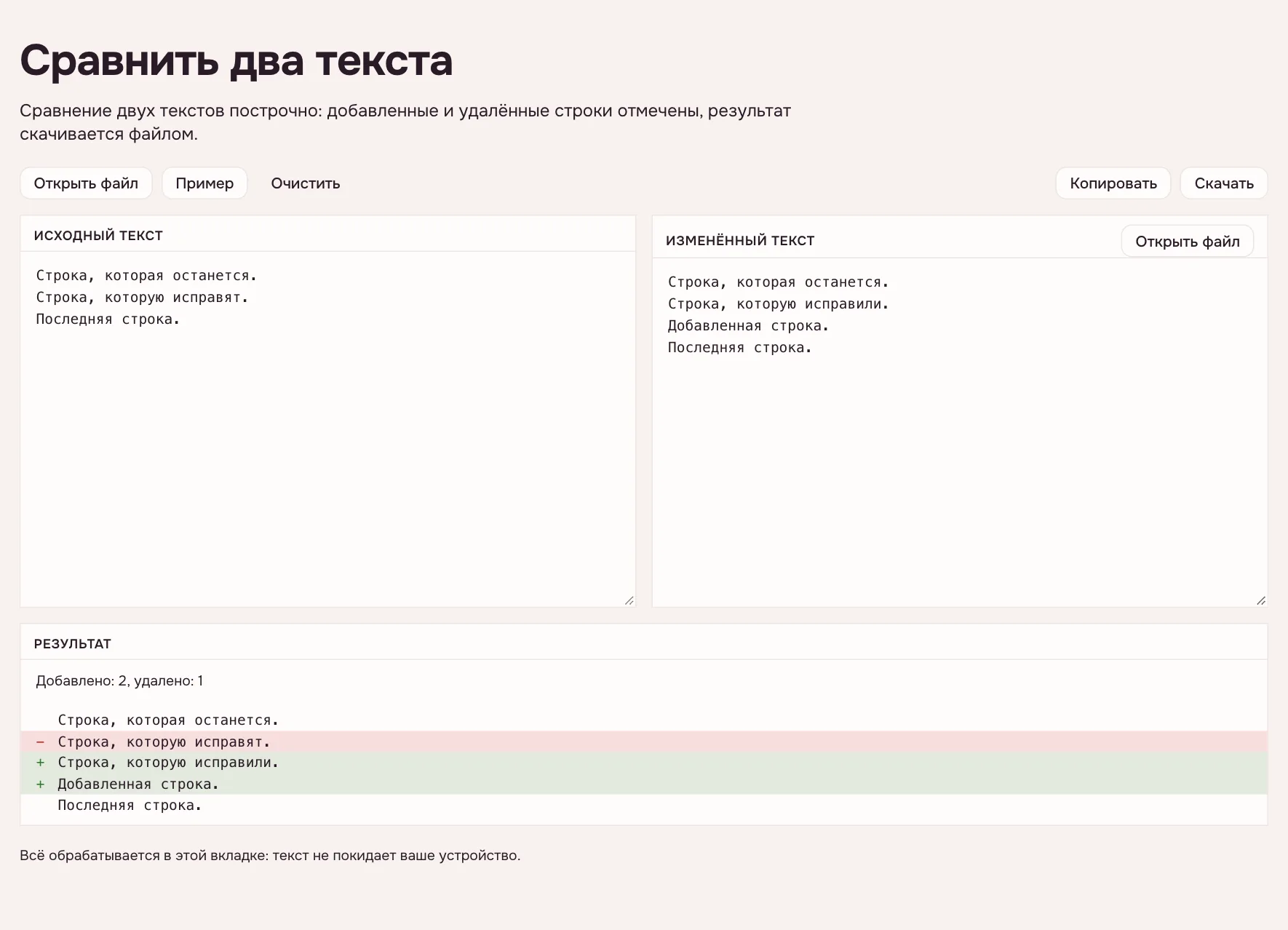
Посмотрите отличия
Под полями появится результат: удалённые строки отмечены минусом, добавленные — плюсом, а совпадающие остаются без отметки. Сверху виден счётчик.
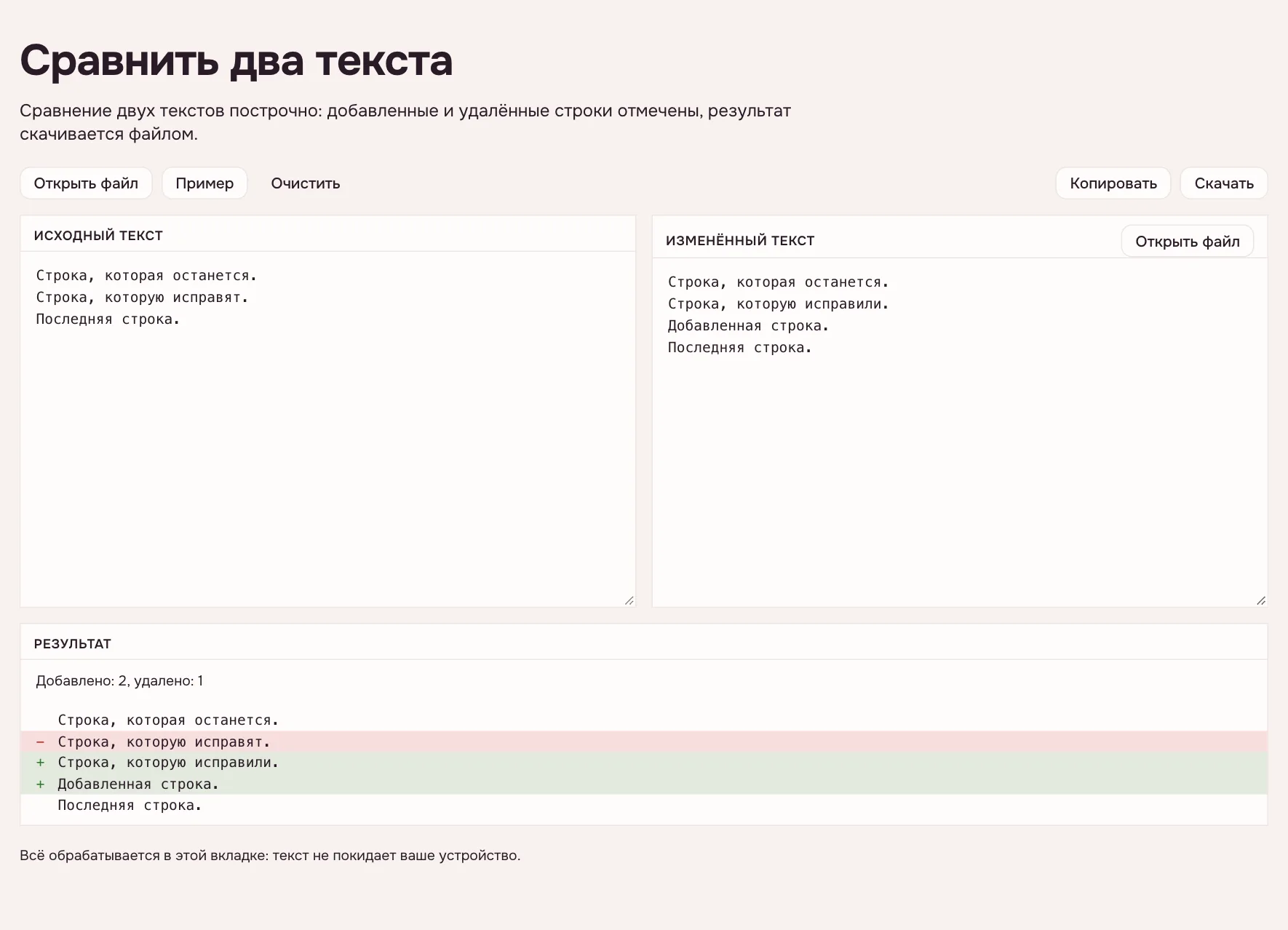
Скачайте или скопируйте
Результат копируется одной кнопкой или скачивается файлом changes.diff. Его можно приложить к задаче или открыть в редакторе.
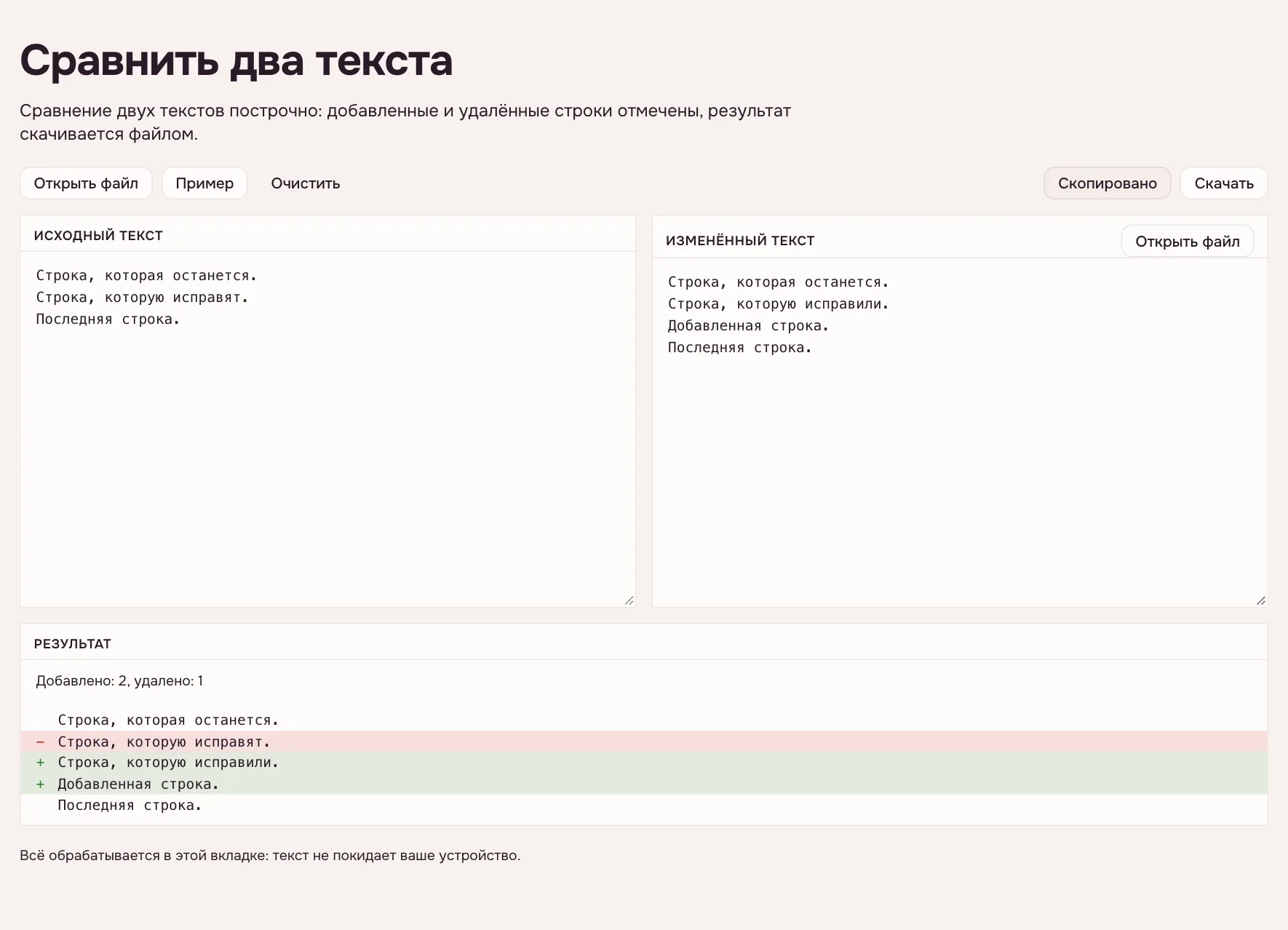
Как читать результат
| Отметка | Значение |
|---|---|
| − | Строка была в исходном тексте и исчезла |
| + | Строка появилась в изменённом тексте |
| без знака | Строка совпадает в обеих версиях |
Что сравнивается
Сравнение идёт по строкам: переносы считаются границей строки, а различия внутри строки показываются как удаление одной строки и добавление другой. Пустая строка — тоже строка, поэтому лишний отступ между абзацами будет виден. Окончания строк Windows и Unix приводятся к одному виду, чтобы одинаковый текст не выглядел разным.
Для больших файлов результат строится сразу при вставке, без отдельной кнопки. Файлы длиннее нескольких тысяч строк сравниваются целиком, но отметки ставятся по строкам без детального выравнивания внутри абзаца.
Где пригодится
- Сравнить две версии кода или конфигурации перед отправкой.
- Проверить, что изменилось в договоре после правок.
- Найти отличия между двумя переводами или редакциями статьи.
- Убедиться, что форматирование JSON или CSS не изменило значения.
- Показать коллеге только изменившиеся строки.
Безопасность
Оба текста обрабатываются в браузере и не отправляются на сервер. Результат можно скачать или скопировать. Для работы с файлами в папке используйте редактор кода, а для проверки структуры — форматтер JSON и форматтер CSS.
Сравнение выручает и при вычитке: две версии статьи, перевода или инструкции показывают, что именно изменилось, без чтения всего текста заново. Результат можно приложить к задаче или отправить коллеге, а исходные тексты остаются у вас. Так удобно проверять правки в документации, коде и договорах: пометки заметны сразу, без чтения всего файла.
Вопросы и ответы
Как сравнить два текста бесплатно?
Вставьте исходный и изменённый текст в два поля — результат появится сразу. Отличия отмечаются построчно, а файл с результатом можно скачать. Регистрация не нужна. Сравнение обновляется по мере вставки, поэтому кнопки запуска и ожидания нет, а число файлов не ограничено.
Что означают плюсы и минусы?
Минус отмечает строку, которая была в исходном тексте и исчезла. Плюс — строку, которая появилась в изменённом тексте. Строки без отметки совпадают в обеих версиях. Отметки стоят в отдельной колонке, поэтому сам текст остаётся читаемым и легко копируется. Совпадающие строки идут без отметки.
Сравниваются слова или строки?
Сравнение построчное. Если в строке изменилось одно слово, она покажется как удалённая и добавленная. Так результат остаётся простым и предсказуемым для кода и текстов. Для прозы этого обычно достаточно, а для кода результат совпадает с тем, как изменение показывает контроль версий.
Можно ли сравнить файлы с компьютера?
Да, в каждом поле есть кнопка «Открыть файл». Можно выбрать текстовые файлы, код, JSON, CSS или HTML — содержимое читается в браузере и не загружается на сервер. Стороны независимы, поэтому одну версию можно взять из файла, а вторую вставить вручную.
Есть ли ограничение по размеру?
Обычные документы и файлы кода сравниваются без задержек. Для очень длинных файлов результат строится дольше; такие файлы удобнее сравнивать частями или в полном редакторе. Результат помечается построчно, поэтому большой файл остаётся читаемым при прокрутке. Счётчик над списком сразу показывает, сколько строк добавлено и удалено.
Сохраняется ли результат?
Результат живёт на странице до перезагрузки, поэтому его стоит скачать или скопировать. Файл changes.diff открывается в любом текстовом редакторе и в системах контроля версий. История на странице не хранится, так что забирайте результат до закрытия вкладки или обновления. Скачивание — самый надёжный способ.
Другие инструменты
Сравнить два текста и найти отличия
Построчное сравнение двух текстов с отметками изменений и скачиванием.
Открыть редактор