Редактор Markdown с живым предпросмотром
Заметки, README и статьи: пишите в Markdown слева и сразу видите готовый текст справа. Таблицы, списки задач, код и сноски поддерживаются, а файл скачивается одним нажатием.
- Таблицы и списки задач
- Подсветка синтаксиса
- Сноски и ссылки
- Скачивание .md
Как написать заметку
Начните с примера или файла
В поле уже есть короткий пример: заголовок, список и таблица. Замените его своим текстом или откройте файл .md с устройства.
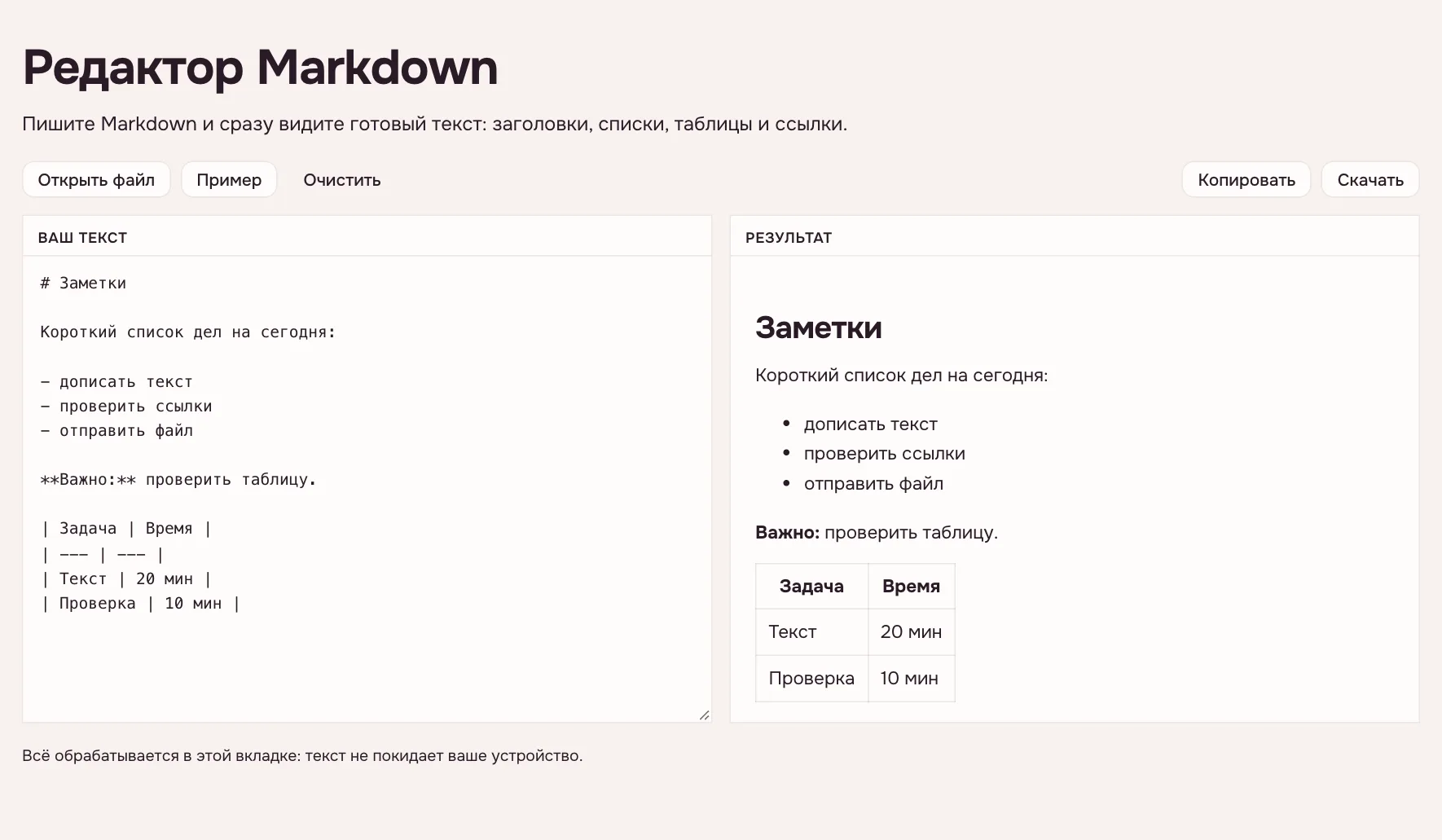
Смотрите предпросмотр
Готовый текст обновляется по мере ввода. Заголовки, списки, цитаты, код и таблицы выглядят так, как их покажет страница или документация.
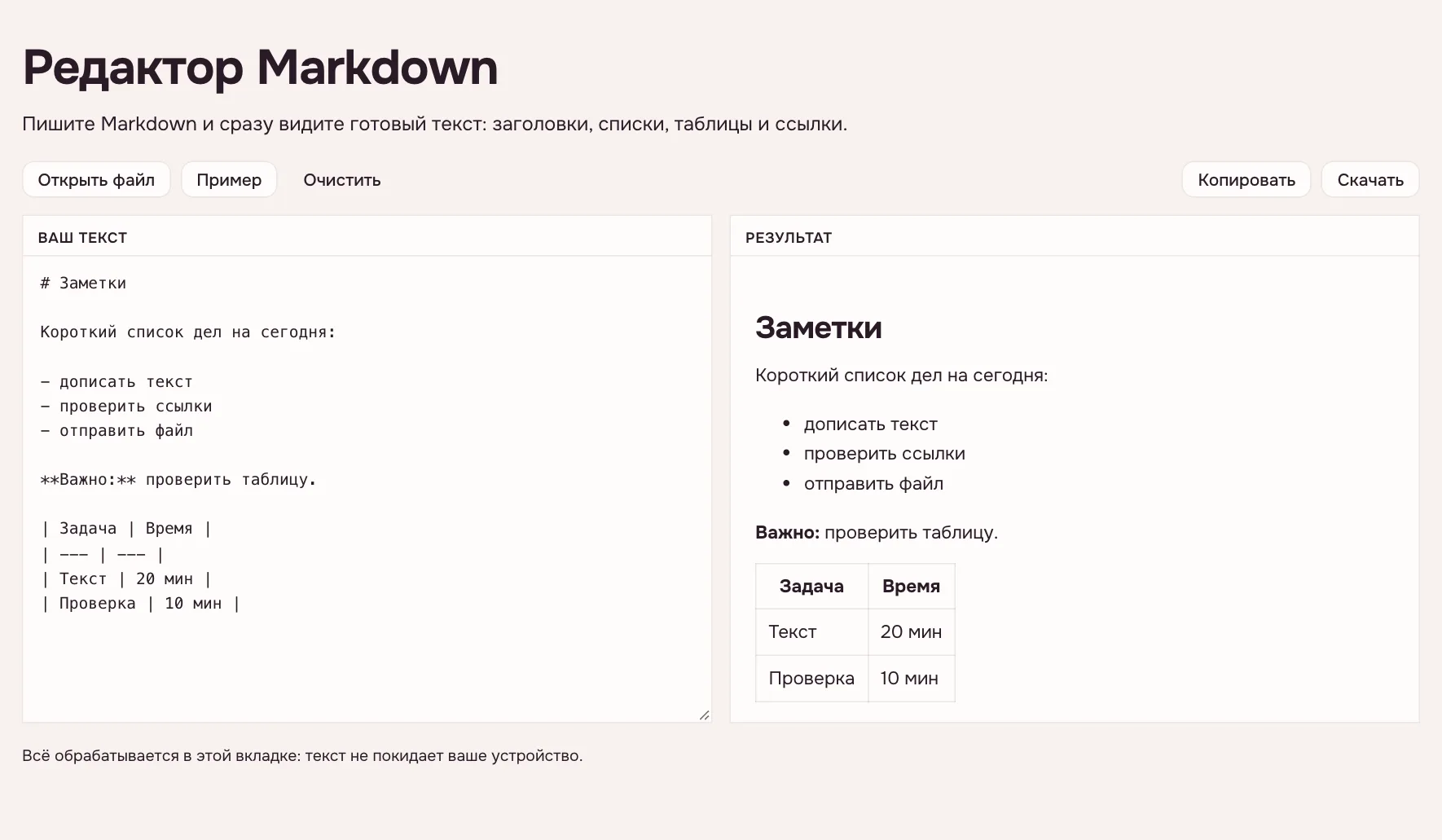
Скачайте .md
Кнопка «Скачать» сохраняет исходный текст с расширением .md. Файл подойдёт для репозитория, вики или любого редактора Markdown.
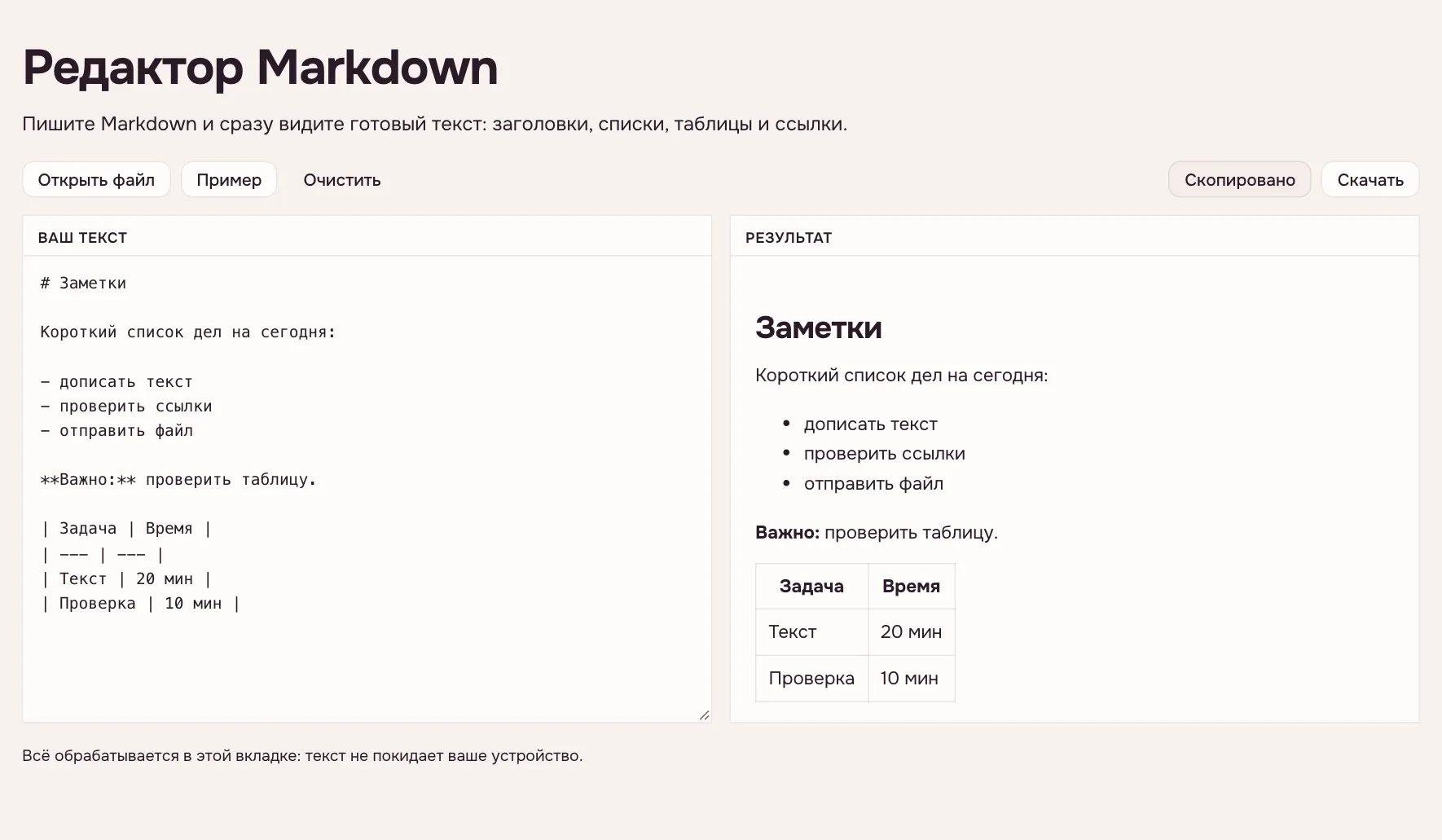
Поддерживаемый синтаксис
| Элемент | Как записать |
|---|---|
| Заголовок | # Заголовок первого уровня |
| Список | - пункт или 1. пункт |
| Ссылка | [текст](https://example.com) |
| Код | `код` или блок в тройных обратных кавычках |
| Таблица | | Колонка | Колонка | и строка разделителей |
| Сноска | Текст[^1] и определение [^1]: пояснение |
Чем удобен предпросмотр
Markdown легко читать в исходнике, но таблицы и вложенные списки удобнее проверять глазами. Предпросмотр показывает их сразу, поэтому не нужно сохранять файл и открывать его в другом окне. Ссылки, картинки и блоки кода отображаются так же, как на странице документации.
Списки задач с квадратными скобками превращаются в отметки, а сноски собираются в конце текста. Если нужен HTML, откройте редактор HTML и вставьте готовую разметку, а для правки самого файла в папке используйте редактор кода.
Где пригодится
- README для проекта: описание, установка и примеры кода.
- Заметки и планы встреч с таблицами и списками задач.
- Статья или инструкция для вики и базы знаний.
- Черновик письма, который потом переносится в почту.
Приватность
Текст обрабатывается в браузере и не уходит на сервер. Предпросмотр собирается на устройстве, а скачивание сохраняет файл локально. Если открыть заметку в полном редакторе с аккаунтом, её можно хранить в облачной папке и вести историю версий. Скачивание работает и без сети, а копия остаётся у вас на устройстве.
Вопросы и ответы
Какой Markdown поддерживается?
Обычный Markdown и расширения GFM: таблицы, списки задач, зачёркивание и блоки кода. Дополнительно поддерживаются сноски, которых нет в GFM. Этого хватает для README, документации и заметок. Синтаксис за пределами этого списка показывается как обычный текст и не ломает предпросмотр. Такой набор покрывает почти все заметки и README.
Можно ли сохранить результат в HTML?
Предпросмотр показывает готовую разметку, но скачивается исходный .md. Чтобы получить HTML, скопируйте текст предпросмотра или откройте его в редакторе HTML и сохраните страницу. Скачивается именно исходный Markdown, поэтому предпросмотр служит для проверки, а не для экспорта. Исходный Markdown при этом остаётся главным файлом.
Нужна ли регистрация?
Нет. Редактор открывается сразу, файл можно выбрать с устройства и скачать обратно. Вход нужен только для хранения заметки в облаке и синхронизации между устройствами. Файлы с устройства открываются и скачиваются без входа, а предпросмотр не требует аккаунта вообще. Пробных периодов и ограничений на число заметок нет.
Работает ли это на телефоне?
Да. На узком экране поле ввода и предпросмотр идут друг под другом, а кнопки остаются крупными. Можно открыть файл из загрузок и скачать готовый текст обратно. Обе панели прокручиваются независимо, поэтому предпросмотр можно читать, не теряя место в тексте. Кнопка «Открыть файл» работает с памятью телефона.
Есть ли подсветка Markdown?
Да, разметка подсвечивается в поле ввода: заголовки, списки, ссылки и блоки кода видны сразу. Это помогает заметить пропущенную скобку или неверный разделитель таблицы. Заголовки, выделение, ссылки и блоки кода получают свой цвет, а длинный документ так проще просматривать. Правила разметки видны прямо в тексте, без отдельного режима.
Сохраняется ли текст при закрытии вкладки?
На этой странице текст живёт до перезагрузки — скачайте файл, если он нужен позже. В полном редакторе черновики вкладок сохраняются в браузере и восстанавливаются при следующем открытии. Скачанный файл — надёжная копия: хранилище браузера можно очистить, а автосохранения на этой странице нет.
Другие инструменты
Редактор Markdown с живым предпросмотром
Markdown с живым предпросмотром: таблицы, списки задач, сноски и код.
Открыть редактор